Mit dem QR-Karten Designer wird aus eurem QR-Code direkt eine fertige Tischkarte. Dafür braucht ihr weder Canva noch Templates, und niemand muss "kurz noch was in InDesign" machen.
Statt vieler Worte ein paar Beispiele:

Anna & Ben
14.06.2026
QR Code scannen und Fotos hochladen
Acht Stile, viele Stimmungen
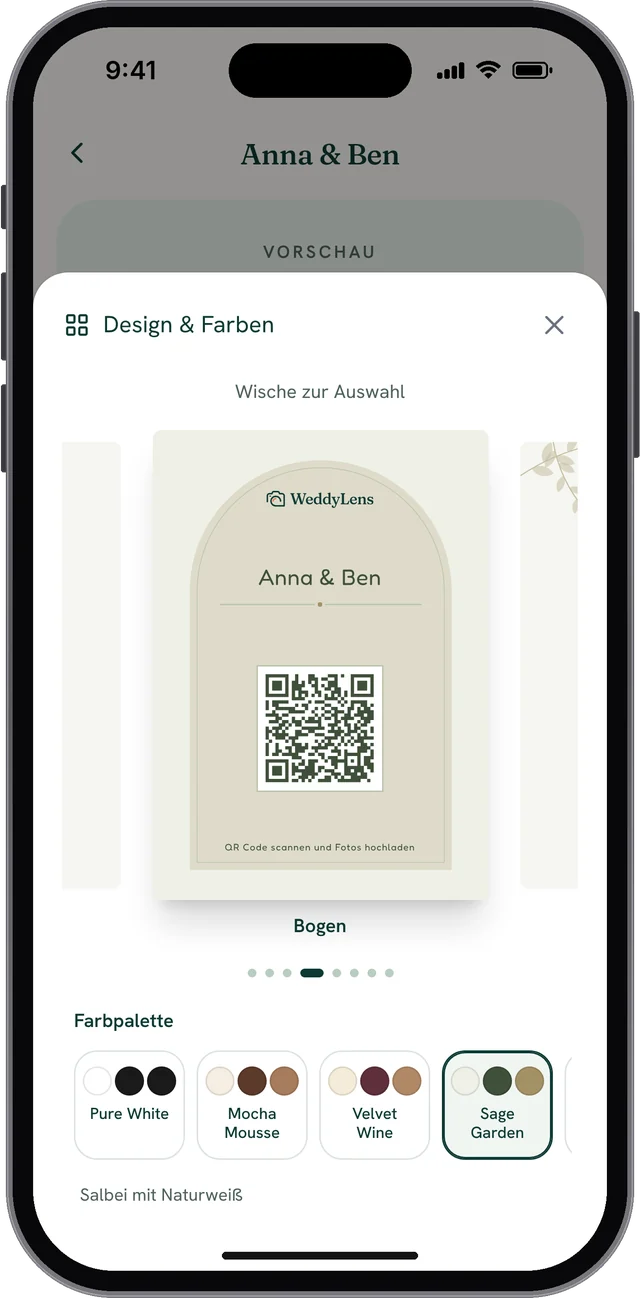
Klassisch, Elegant, Minimal, Bogen, Ranken, Noir, Weich und Welle: Jeder Stil hat seinen eigenen Aufbau, vom Rundbogen hinter dem QR-Code bis zur Welle am unteren Rand.
Lukas & Mia
Hochzeit
QR Code scannen und Fotos hochladen
Clara & Tom
Sommerhochzeit
QR Code scannen und Fotos hochladen
Lina & Felix
22.05.2026
QR Code scannen und Fotos hochladen

Sophie & Jan
Notre Mariage
QR Code scannen und Fotos hochladen
Marie & Paul
Hochzeit
QR Code scannen und Fotos hochladen
Elena & Max
Toskana
QR Code scannen und Fotos hochladen
Der Designer hat Vorlagen in den Wedding-Farbtrends 2026, dazu klassisch elegante und dezent minimalistische. Und wenn keine passt, malt ihr eure eigenen Farben rein:
Anna & Ben
Hochzeit
QR Code scannen und Fotos hochladen
Anna & Ben
Hochzeit
QR Code scannen und Fotos hochladen
Anna & Ben
Hochzeit
QR Code scannen und Fotos hochladen
Dreimal das gleiche Layout, und durch die Farben wirkt jede Karte komplett anders.
So geht's
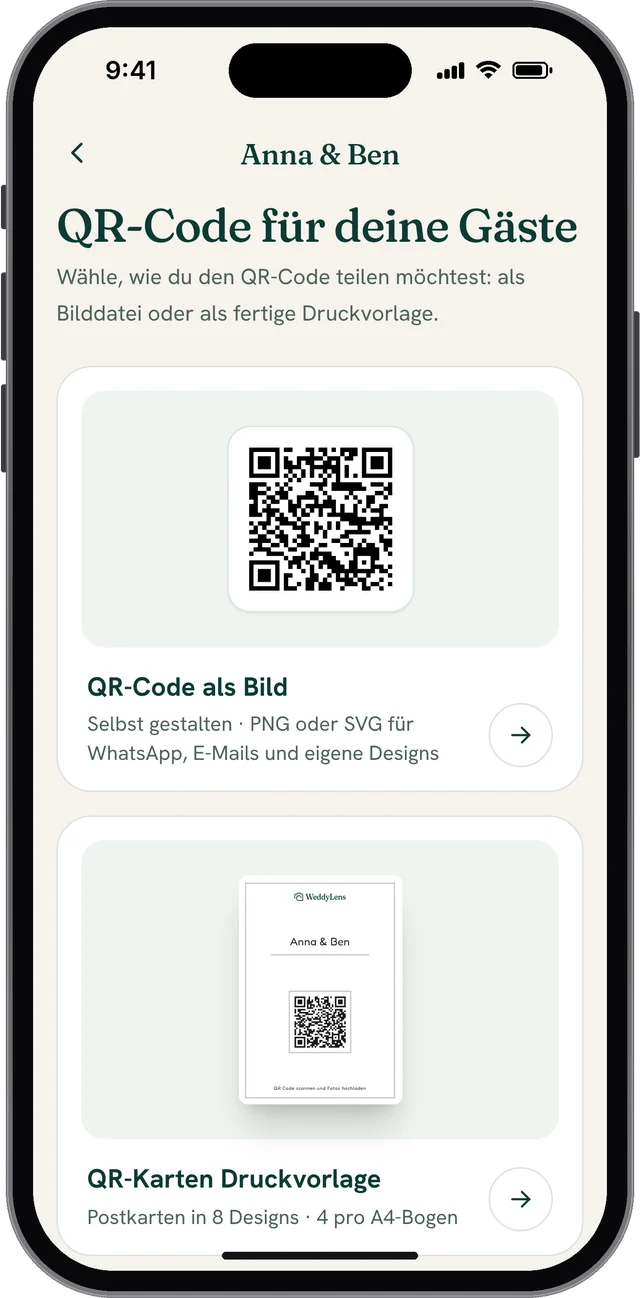
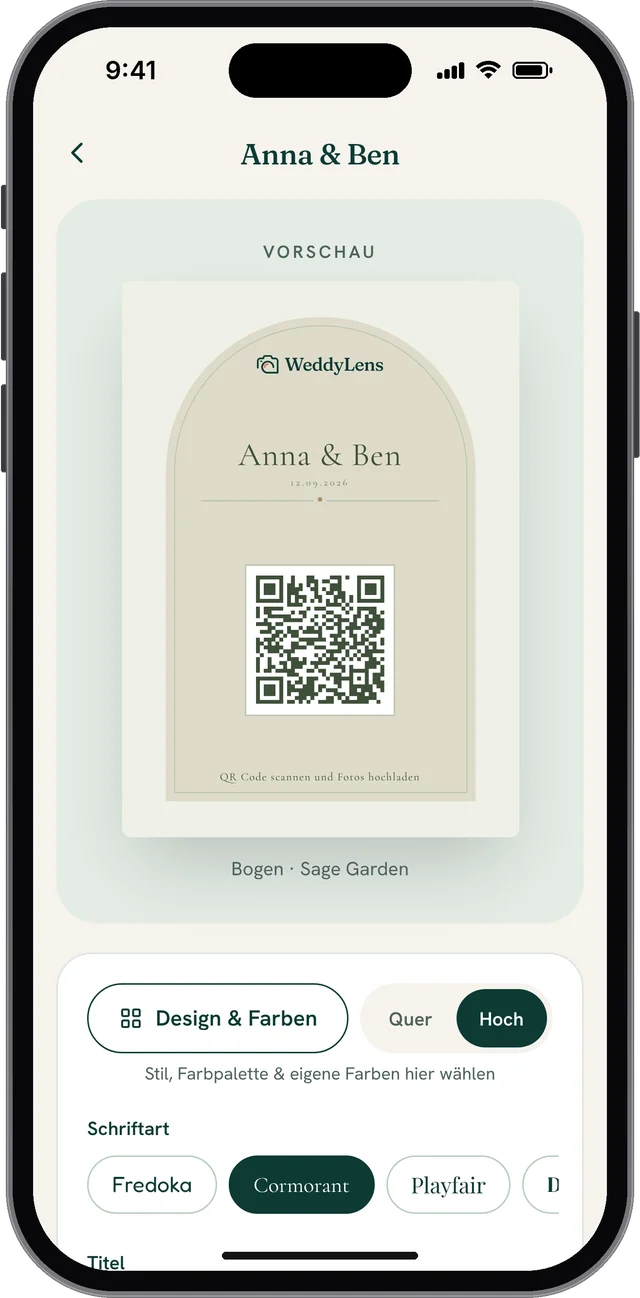
Im Portal eures Albums tippt ihr auf QR Code und wählt QR-Karten Druckvorlage. Unter Design & Farben wischt ihr durch die Stile und wählt eine Farbpalette, darunter Schrift, Titel und Untertitel, zum Beispiel euer Datum.
Den QR-Code selbst gestalten
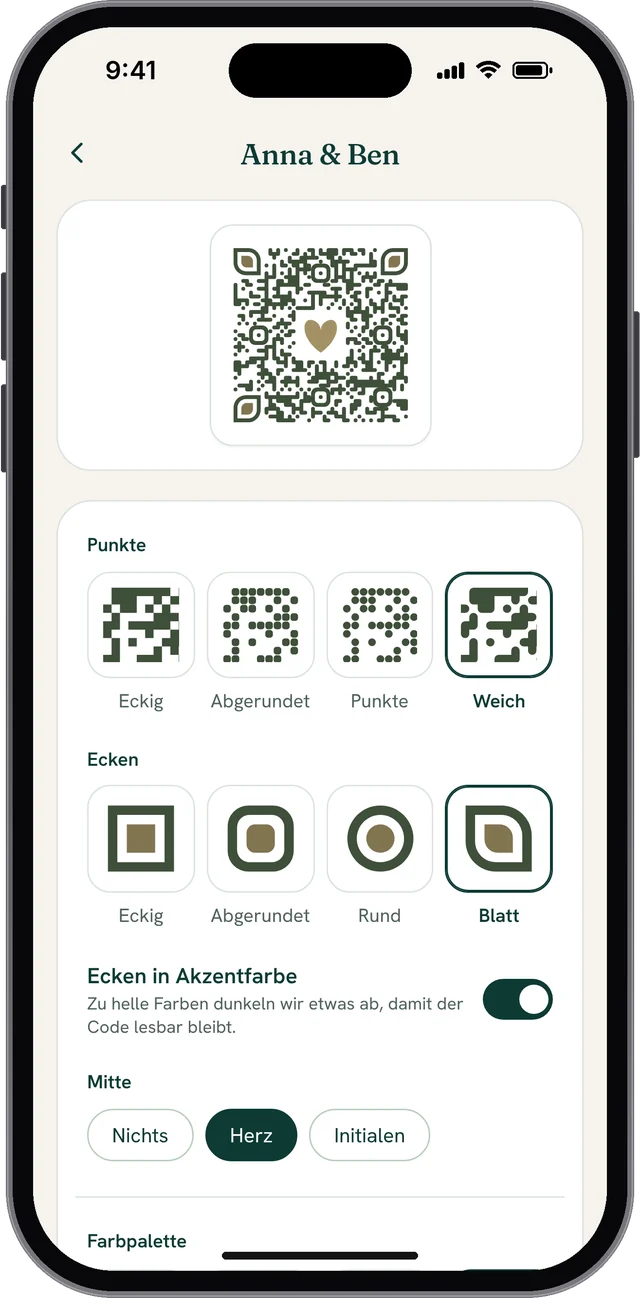
Auch den Code selbst gestaltet ihr nach eurem Geschmack: runde oder weiche Punkte, Ecken in Blattform oder rund, die Ecken in eurer Akzentfarbe und in der Mitte ein Herz oder eure Initialen. Unter QR Code → QR-Code als Bild ladet ihr ihn als PNG oder als SVG für die Druckerei herunter. In der Druckvorlage findet ihr dieselben Einstellungen unter QR-Code gestalten.
Jede Kombination testen wir automatisch mit einem Scanner. Ist eine Farbe zu hell, dunkeln wir sie etwas ab, damit jedes Handy den Code liest.
Und dann?
Ihr bekommt ein druckfertiges PDF und druckt es zu Hause auf festes Papier oder gebt es in die Druckerei. Design-Kenntnisse, zusätzliche Tools oder einen Canva-Account braucht ihr dafür nicht.
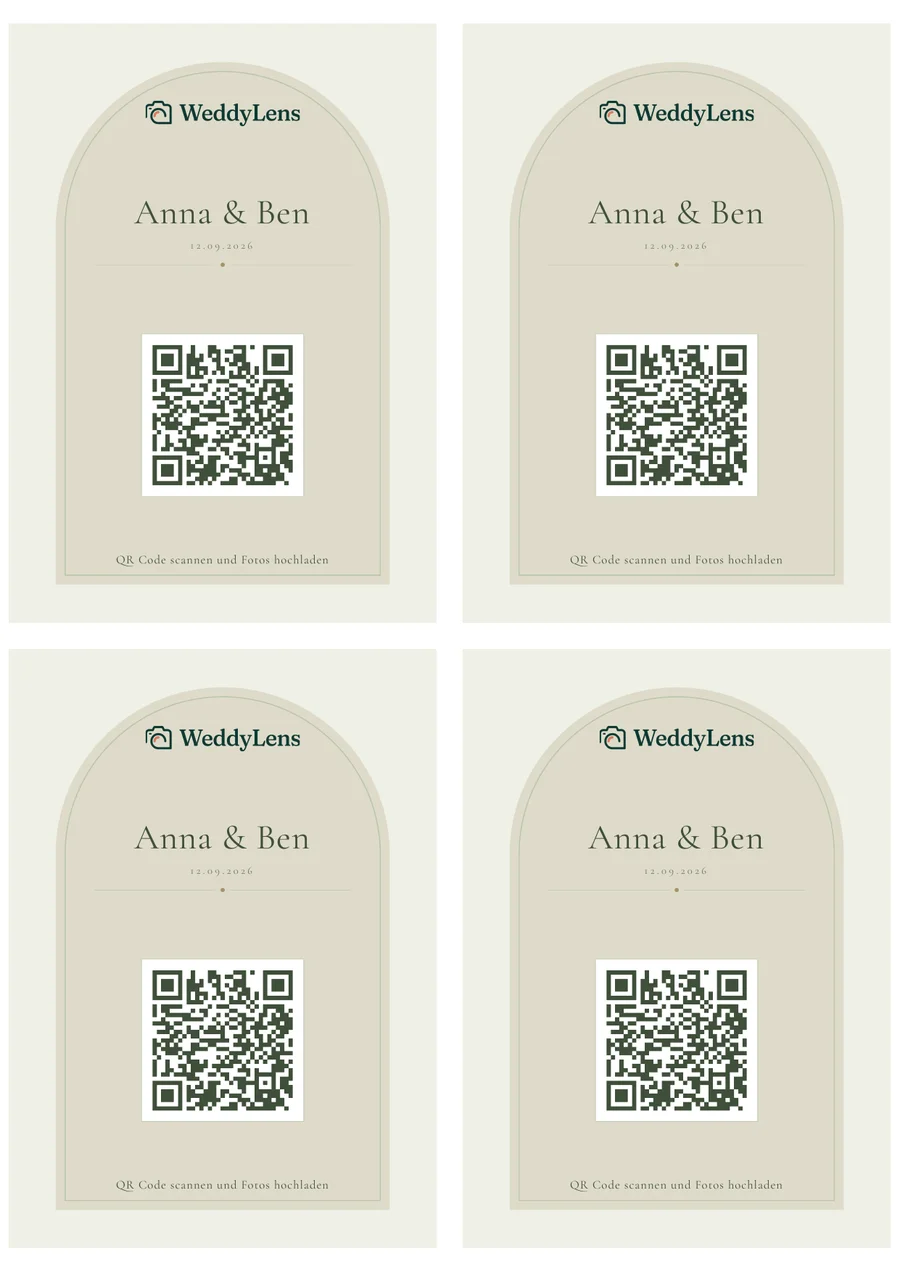
Der Designer ist in allen Paketen enthalten, ihr könnt ihn also im Gratis-Album direkt selbst ausprobieren.