Wenn eure Tischkarten in Salbei und Naturweiß gestaltet sind, sollte auch das digitale Album dazu passen und nicht in fremden Markenfarben daherkommen.
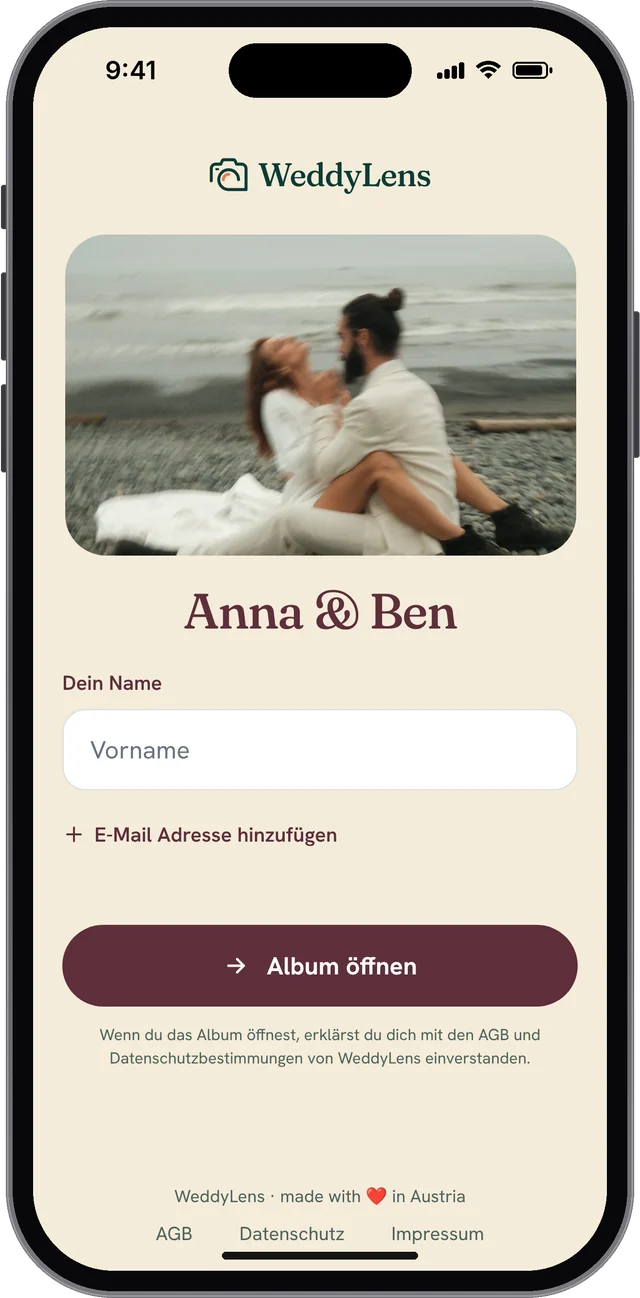
Ab sofort wählt ihr in den Album-Einstellungen aus 22 Farbpaletten, die wir passend zu den aktuellen Wedding-Trendfarben zusammengestellt haben. Die gewählte Farbwelt zieht sich durch euer komplettes Album, vom Login-Bildschirm eurer Gäste über die Foto-Übersicht bis zur Foto-Detailansicht. Dasselbe Album in drei Farbwelten:
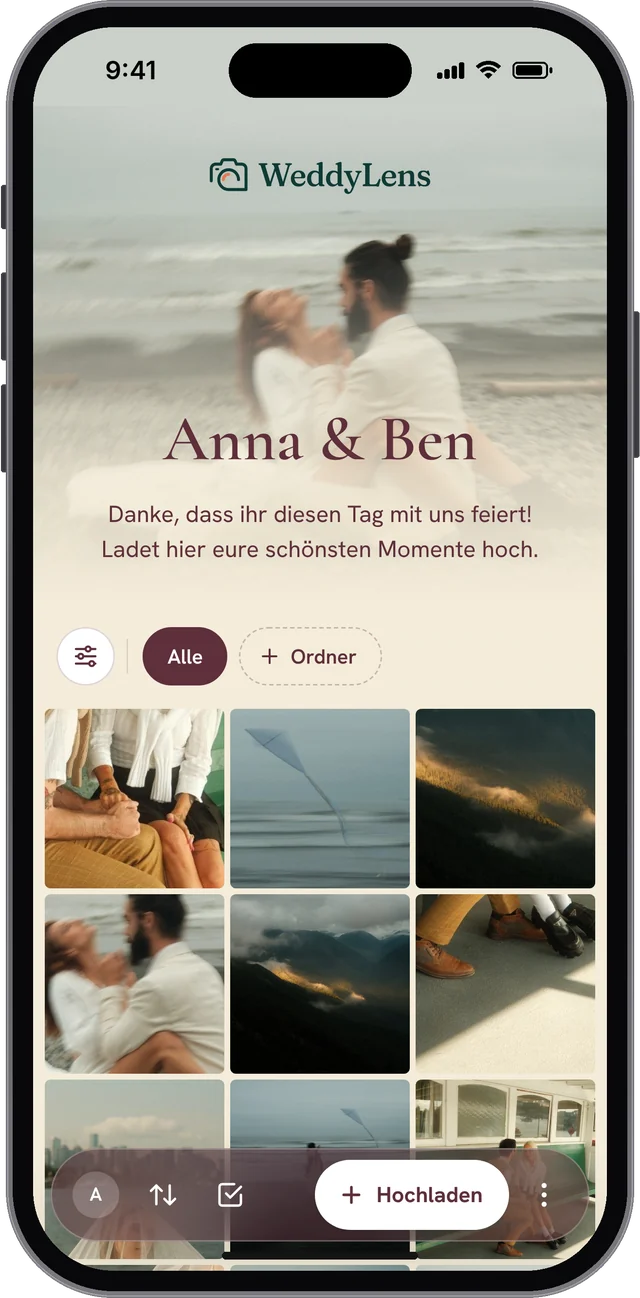
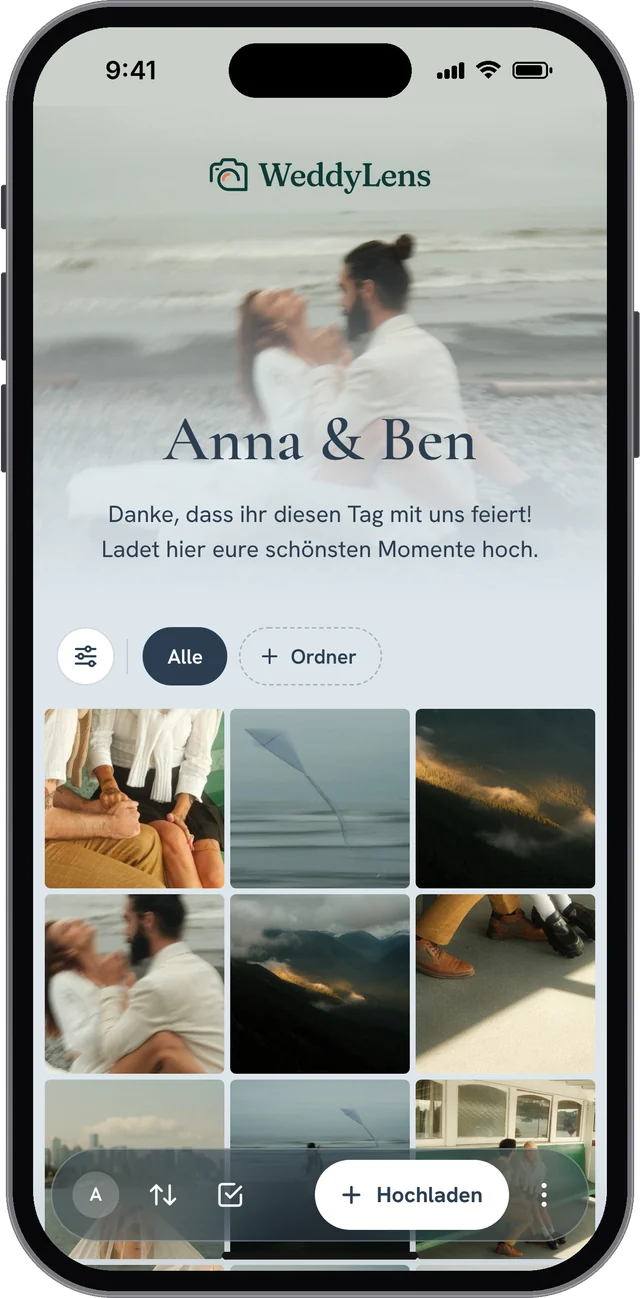
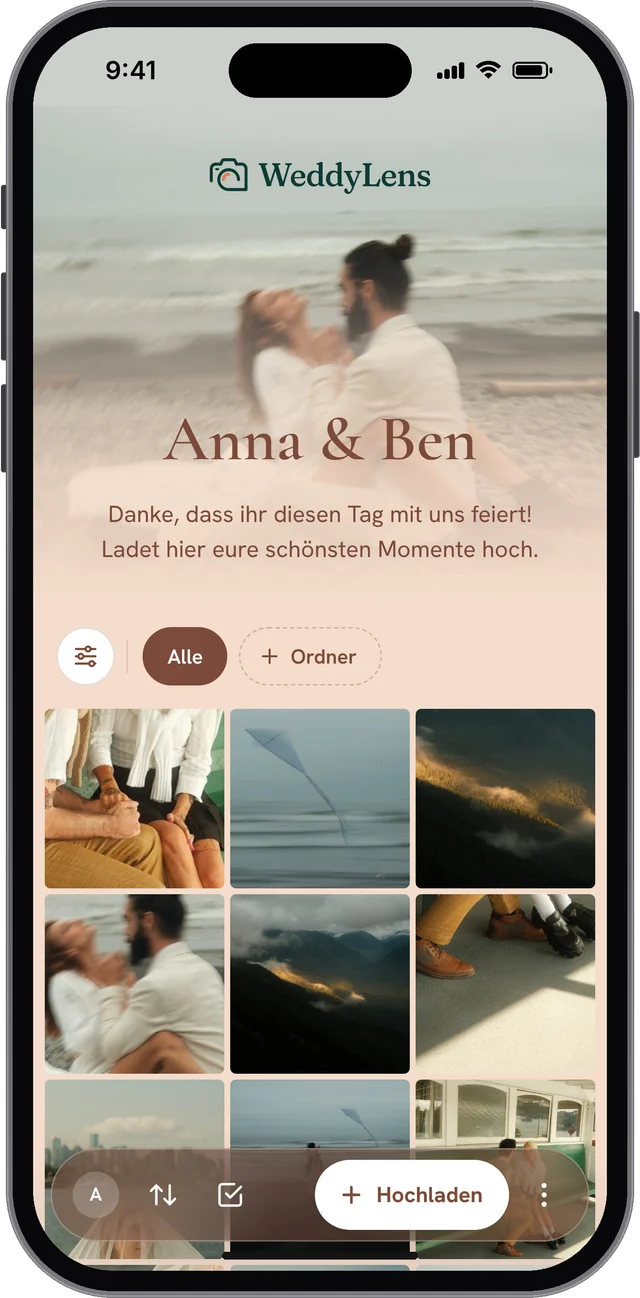
22 Paletten von Mocha Mousse bis Wisteria
Schlichtes Schwarz auf Weiß — minimalistisch und tintensparend
Warmes Schokoladenbraun — Pantone 2025
Tiefer Burgunderton mit Champagner
Salbei mit Naturweiß
Zarter Altrosa mit Elfenbein
Erdige Terrakotta mit Sand
Tiefes Olivgrün auf warmem Creme
Tiefschwarz mit Elfenbein und Gold
Verstaubtes Blau mit Champagner
Sanfter Lavendel — Trend 2026
Pastellgelb mit Naturweiß
Altrosa mit Roségold
Knalliges Magenta — modern und mutig
Koralle mit Pfirsich
Pfirsich mit Creme — Pantone 2024
Pistazie mit Buttermilch
Frisches Zitronengelb
Marigold mit Terrakotta — Boho
Hot Pink mit Türkis-Akzent
Smaragdgrün mit zartem Rosa
Lavendel mit Mauve
Staubiges Blau mit Mauve
Mit dabei sind Mocha Mousse (Pantone 2025), Sage Garden, Velvet Wine, Tuscan Sun, Cherry Blossom, Atlantic Mist, Wisteria (Trend 2026) und weitere, abgestimmt auf die Farbtrends für Hochzeiten 2025 und 2026.
Eine Farbwelt, überall im Album
Die gewählte Palette greift überall dort, wo eure Gäste das Album sehen:
- Login & Wartebereich: Wenn Gäste den QR-Code scannen, öffnet sich euer Album in eurer Farbwelt statt in unseren Standardfarben.
- Album-Hintergrund: Hier bestimmt zum Beispiel der warme Sandton von Mocha Mousse oder das tiefe Burgund von Velvet Wine den Eindruck.
- Header & Navigation: Eure Akzentfarbe taucht hier durchgehend auf.
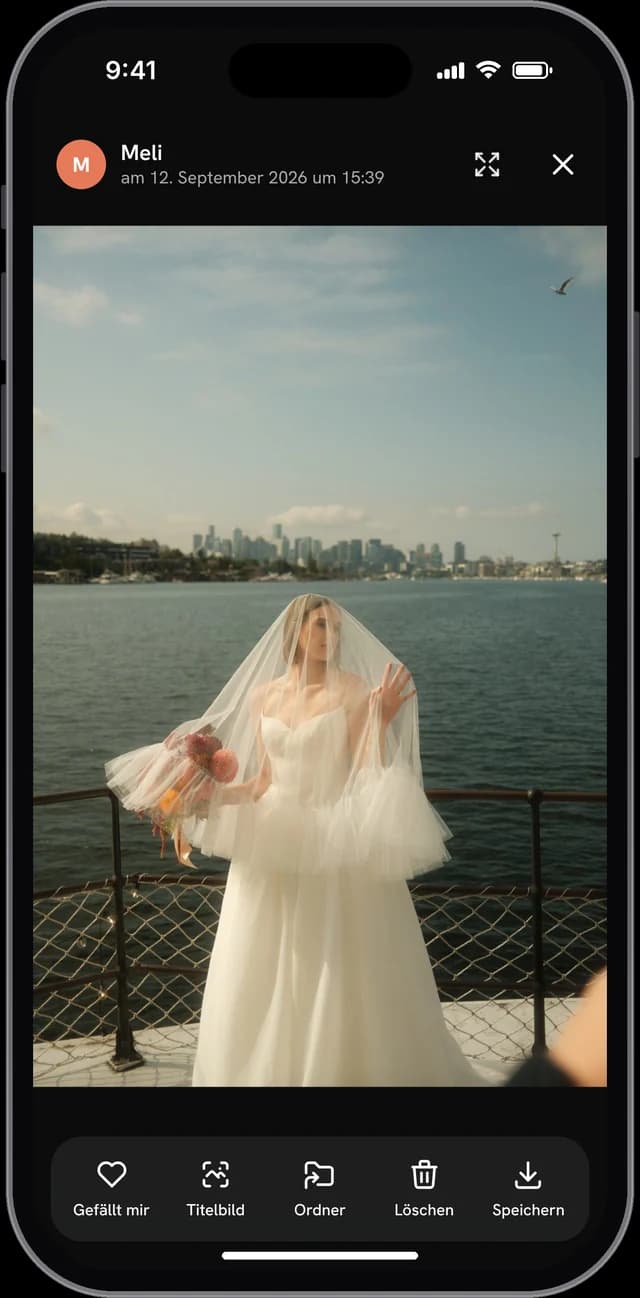
- Foto-Detailansicht: Auch in der Vollbild-Ansicht bekommen eure Bilder einen passenden Rahmen.
Die Foto-Kacheln selbst bleiben bewusst neutral, damit eure Bilder nicht mit der Farbpalette konkurrieren müssen.
Stimmig zu euren QR-Karten
Die Paletten sind dieselben wie im QR-Karten Designer. Wer Tischkarten in Mocha Mousse druckt, stellt das Album mit einem Klick auf dieselbe Palette. Karten und Album passen dann zusammen, und niemand muss Farbcodes hin- und herkopieren.
Wie ihr's einstellt
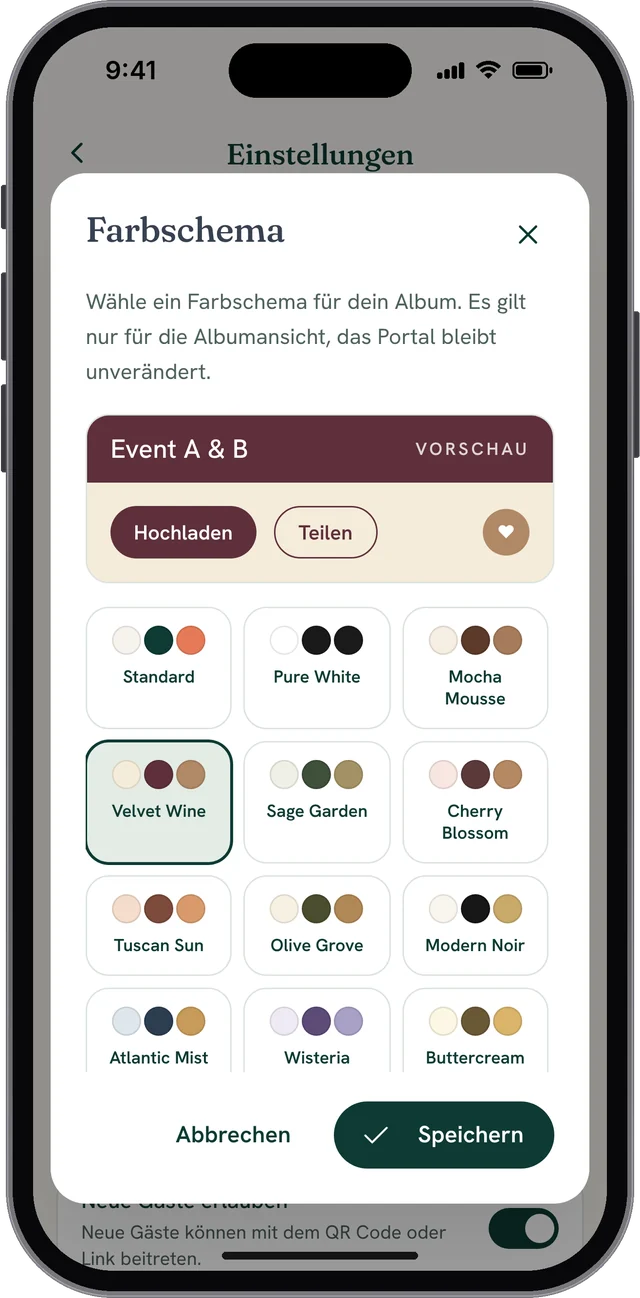
- Im Portal eures Albums auf Einstellungen tippen
- Farbschema antippen
- Palette auswählen: Die Vorschau oben im Dialog zeigt sofort, wie es aussieht
- Speichern, fertig
Ihr könnt die Farbwelt jederzeit ändern, und mit einem Klick sind die Standardfarben wieder da. Farben, Schrift und Titelbild zusammen gestaltet ihr im Album-Designer.